 VirtualCardx
如何为WordPress网站开启调试模式排查错误
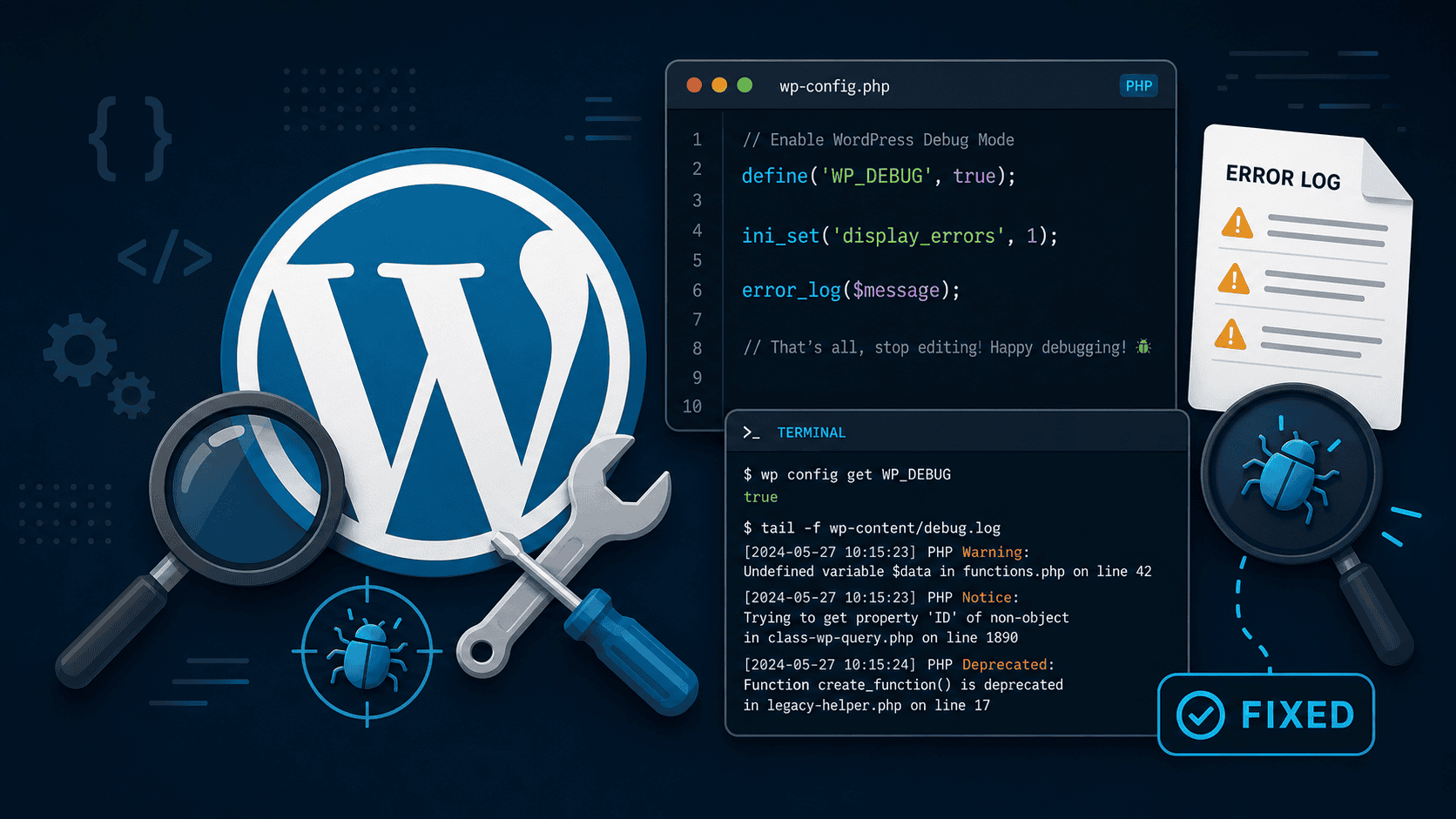
如何为WordPress网站开启调试模式排查错误
上周我帮一个做外贸独立站的朋友排查网站问题,他在网站里新装了一个信用卡支付插件后,前台直接白屏,连WordPress的后台控制面板都进不去了。很多新手遇到这种“WordPress建站白屏”或者“HTTP 500内部服务器错误”时,第一反应是删库重装,其实完全没必要。这种由于代码冲突或插件不兼容导致的问题,只要开启 WordPress 自带的调试模式,通常在3分钟内就能精准定位到是哪个文件的哪一行代码出了问题。今天我就结合自己日常运维和开发收款站点的经验,和大家讲讲如何实操。
第一步:找到网站根目录的 wp-config.php 文件
无论你用的是SiteGround、BlueHost还是部署在AWS或阿里云的VPS,所有WordPress站点的核心配置文件都是 wp-config.php。我平时习惯用宝塔面板操作,如果你用的是虚拟主机,可以通过FTP工具(比如FileZilla)连接到服务器。
进入网站根目录(通常是 public_html 或者 wwwroot),找到 wp-config.php 文件,直接右键编辑。
第二步:替换 WP_DEBUG 系统常量代码
在文件中往下拉,找到类似 define( 'WP_DEBUG', false ); 这行代码。很多教程只会让你把 false 改成 true,但在实际的B2B外贸独立站运营中,我强烈建议你使用下面这套完整的调试组合拳:
- WP_DEBUG:开启调试模式的总开关。
- WP_DEBUG_LOG:把所有报错信息写入一个日志文件,而不是显示在网页上。
- WP_DEBUG_DISPLAY:关闭前台报错显示,防止客户看到乱码或暴露服务器路径。
你可以直接复制下面这段代码,替换掉原来的那一行:
define( 'WP_DEBUG', true );

define( 'WP_DEBUG_LOG', true );

define( 'WP_DEBUG_DISPLAY', false );
保存文件后,WordPress的调试引擎就已经在后台默默工作了。
为什么强烈推荐写入日志而不是直接显示?
这其实是安全和效率的对比分析。如果只设置 define( 'WP_DEBUG', true );,报错信息会直接打印在网页正文中。这会带来两个致命问题:第一,正在浏览你网站的海外客户会看到一堆PHP报错,严重降低信任度;第二,报错信息会暴露你的服务器绝对路径,给黑客留下可乘之机。
而配合 WP_DEBUG_LOG 使用时,报错信息会被隐藏,同时静默写入日志。根据我处理过的上百个工单数据来看,使用日志排查法能让定位“插件冲突”的时间从平均2小时缩短到10分钟以内。特别是在处理 WooCommerce 虚拟信用卡支付通道对接失败这种复杂逻辑时,日志能捕捉到完整的API请求断点。
第三步:查看 debug.log 日志定位真凶
代码修改完毕后,重新刷新你刚才报错的那个网页。接着,回到你的网站根目录,依次进入 wp-content 文件夹。你会看到里面多出了一个名为 debug.log 的文件。
下载并打开这个文件,最新的报错信息通常在文件的最底部。比如在我朋友那个案例中,日志的最后一行写着:PHP Fatal error: Uncaught Error: Call to undefined function wc_get_order() in /public_html/wp-content/plugins/stripe-gateway/includes/class-wc-gateway-stripe.php on line 45。
这段话的信息量非常大:
Fatal error说明这是一个导致白屏的致命错误。plugins/stripe-gateway/...明确指出了是 Stripe 支付插件出了问题。on line 45告诉我们具体是第45行代码执行失败(原因是他为了图省事,在没有加载WooCommerce核心文件的情况下直接调用了订单函数)。
看到这里,解决办法就很清晰了:停用这个报错的插件,或者联系插件开发者修复这行代码。问题迎刃而解。
几个实用建议
- 排查完毕后务必关闭调试模式: 网站上线对外营业后,一定要把
WP_DEBUG改回false,否则debug.log文件会随着用户访问越来越大,最终拖慢数据库读取和服务器响应速度,甚至占满磁盘空间。 - 善用 Query Monitor 插件: 如果你想看更深层的性能分析(比如哪些SQL查询拖慢了页面速度),我推荐你在后台安装一个名为 Query Monitor 的免费插件。它能挂载在WordPress顶部工具栏,直接在前端展示所有的API请求、PHP报错和数据库查询耗时,是做外贸站速度优化的利器。
- 定期清理历史日志: 在开发阶段,
debug.log动辄会超过几十MB。我的习惯是每周清理一次日志内容,保持开发环境的轻量运行。
WordPress本身是一个非常透明的CMS系统,只要掌握了正确的排错方法,不管是对接复杂的跨境支付网关,还是深度定制B2B询盘表单,你都能游刃有余。下次网站再报错或者白屏,别慌,先去翻翻 debug.log 看看它想告诉你什么。
2026 安全调试方式
优先在 staging 调试并先做备份。若生产环境必须短时排障,在 wp-config.php 的 “That’s all” 注释之前使用:define('WP_DEBUG', true); define('WP_DEBUG_LOG', true); define('WP_DEBUG_DISPLAY', false); @ini_set('display_errors', 0);。这会写入 wp-content/debug.log,但不会把路径、查询或报错直接显示给访问者。完成后恢复 WP_DEBUG 为 false,限制日志文件读取权限并删除或归档敏感日志。
SAVEQUERIES 会增加内存和性能开销,只应短时使用;不要把调试常量放在主题 functions.php。检查插件、主题和 PHP 日志后,针对根因修复,而不是长期保留 Debug。